Esta página es solo para fleteros. Te explicamos de forma simple cómo y cuándo recibís el dinero de cada viaje.
Apenas aceptás un viaje, el cliente paga desde la app, con tarjeta o con dinero en su cuenta de Mercado Pago.
Mercado Pago acredita tu ganancia en tu propia cuenta de Mercado Pago en el mismo momento en que el cliente paga. El dinero no pasa por ninguna cuenta intermedia: va directo a la tuya.
Como el pago va directo a tu propia cuenta, es tu cuenta la que define cuántos días tarda en quedar disponible y el costo de acreditación que aplica Mercado Pago. La ganancia que muestra la app está calculada con la opción de 10 días: si tenés otra configurada, el importe final puede variar levemente.
Los porcentajes son aproximados y pueden variar según tu cuenta — confirmalos en Mercado Pago antes de decidir.
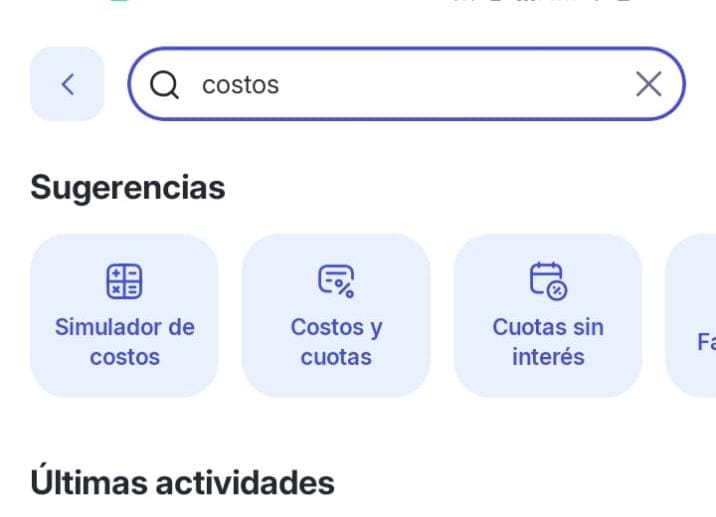
Abrí la aplicación de Mercado Pago en tu celular (la misma que vinculaste a Fletur). Tocá la lupa (el buscador), escribí "costos" y, en las sugerencias, seleccioná "Costos y cuotas".
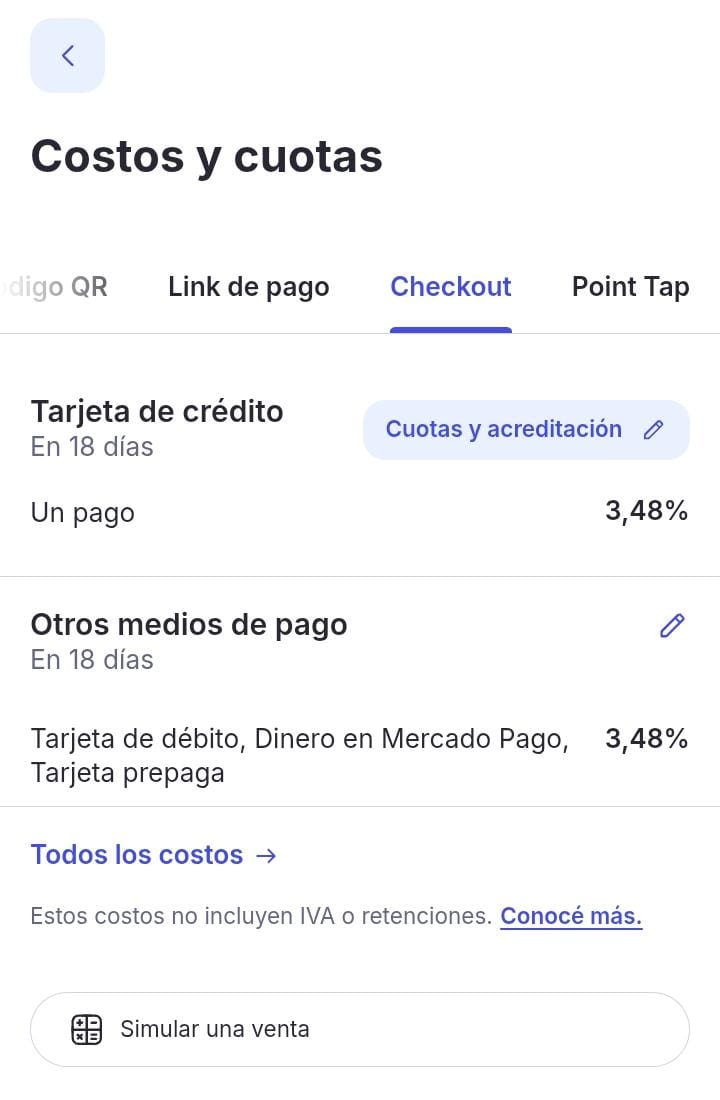
Vas a ver varias pestañas (Código QR, Link de pago, Checkout, Point...). Seleccioná "Checkout". Al lado de "Tarjeta de crédito" vas a encontrar el botón "Cuotas y acreditación": tocalo. (Más abajo está "Otros medios de pago": a esa la configurás en el paso 4.)
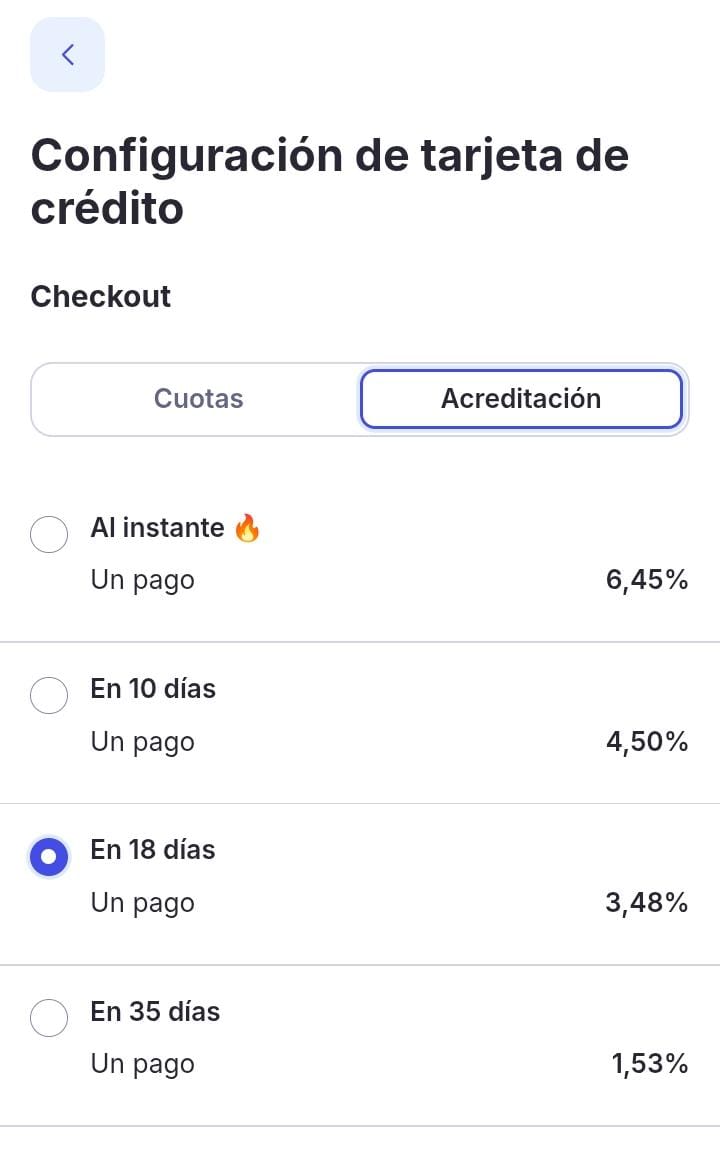
Tocá la pestaña "Acreditación". Ahí vas a ver las opciones disponibles para tu cuenta, cada una con su costo exacto.
Sos libre de elegir la opción que quieras. Te recomendamos "En 10 días", porque es la opción con la que la app calcula la ganancia que te muestra.
Si elegís otra, cambia el costo de acreditación y, con él, el importe que recibís: tener el dinero antes cuesta más (por ejemplo, "Al instante") y esperar más cuesta menos (por ejemplo, "En 18 días").
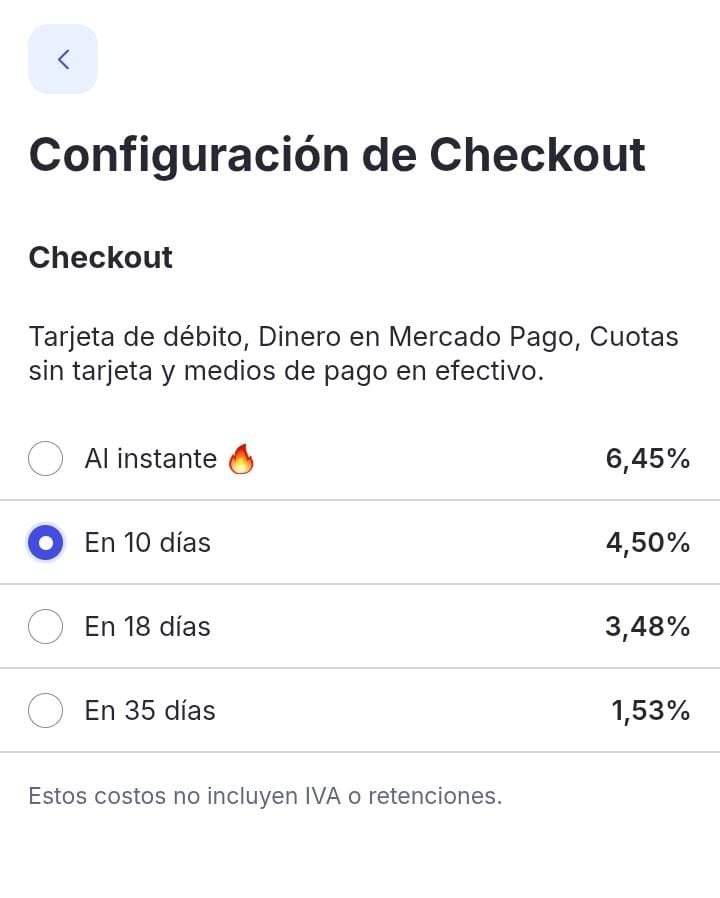
Volvé atrás a la pantalla "Costos y cuotas" (pestaña Checkout). Debajo de "Tarjeta de crédito" está "Otros medios de pago", que cubre débito, dinero en Mercado Pago, cuotas sin tarjeta y efectivo. Tocá el lápiz de al lado: se abre "Configuración de Checkout", con las mismas opciones de días que en el paso 3. Elegí la misma.
¿Tenés dudas sobre un cobro puntual? Escribinos a FleturSoporte@gmail.com